


Som leverantör av kioskskärmar i bulk förstår jag att det kan vara frustrerande för våra kunder att stöta på problem med dessa enheter. I det här blogginlägget kommer jag att dela med mig av några praktiska tips om hur man felsöker vanliga problem med bulk-kioskskärmar.
1. Visa problem
Flimrande skärm
Ett av de vanligaste problemen är en flimrande skärm. Detta kan orsakas av flera faktorer, såsom lösa kablar, en felaktig strömförsörjning eller ett problem med själva bildskärmspanelen.
- Kontrollera kablarna: Börja med att se till att alla kablar som ansluter kioskskärmen till strömkällan och datorn är ordentligt anslutna. Lösa kablar kan orsaka intermittent strömförsörjning, vilket leder till att skärmen flimrar. Om du hittar några lösa kablar, koppla ur dem och sätt tillbaka dem ordentligt.
- Inspektera strömförsörjningen: En felaktig strömförsörjning kan också orsaka att skärmen flimrar. Kontrollera om nätadaptern fungerar som den ska. Du kan prova att använda en annan nätadapter för att se om problemet kvarstår. Om den nya nätadaptern löser problemet, var den ursprungliga nätadaptern troligen boven.
- Testa bildskärmspanelen: Om kablarna och strömförsörjningen är bra kan problemet ligga i bildskärmspanelen. Du kan prova att ansluta kioskskärmen till en annan dator för att se om flimret fortfarande förekommer. Om den gör det kan bildskärmspanelen vara defekt och du kan behöva byta ut den.
Döda pixlar
Döda pixlar är små prickar som inte svarar på skärmen. De kan orsakas av tillverkningsfel eller fysisk skada på displaypanelen.
- Använd pixel - fixing programvara: Det finns flera pixelfixeringsprogram tillgängliga online. Dessa program fungerar genom att snabbt ändra färgen på pixlarna på skärmen, vilket ibland kan återuppliva döda pixlar. Ladda ner en ansedd pixel - fixeringsprogramvara och kör den på kioskens display.
- Kontakta tillverkaren: Om programvaran för pixelfixering inte fungerar och du har en relativt ny kioskskärm, kontakta tillverkaren. Många tillverkare erbjuder garantier som täcker döda pixlar, och de kanske kan ersätta bildskärmspanelen åt dig.
Färgförvrängning
Färgförvrängning kan göra att bilder och text på kioskens display ser urtvättad ut eller har felaktiga färger.
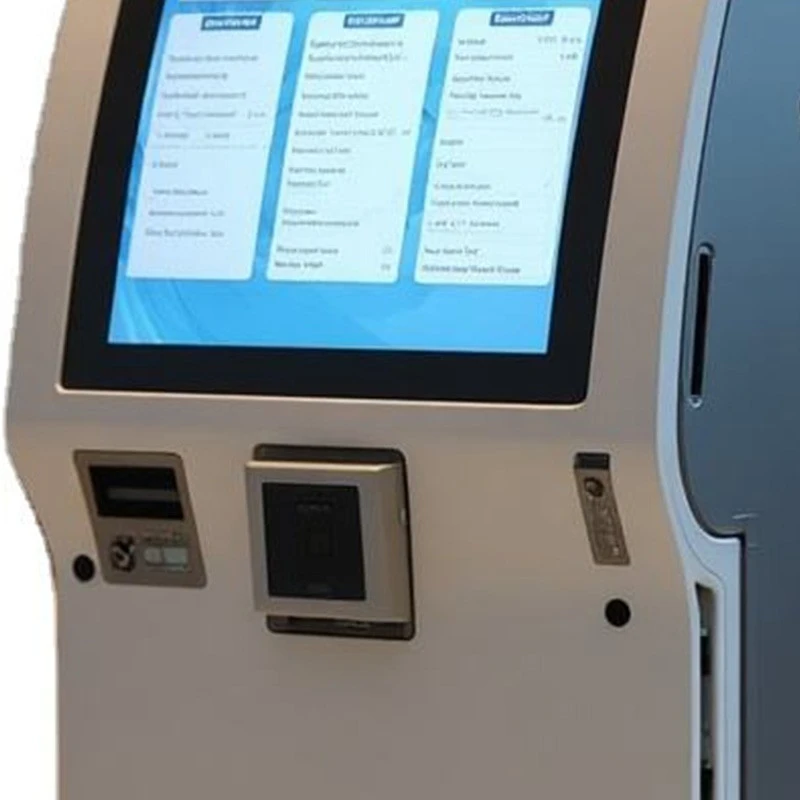
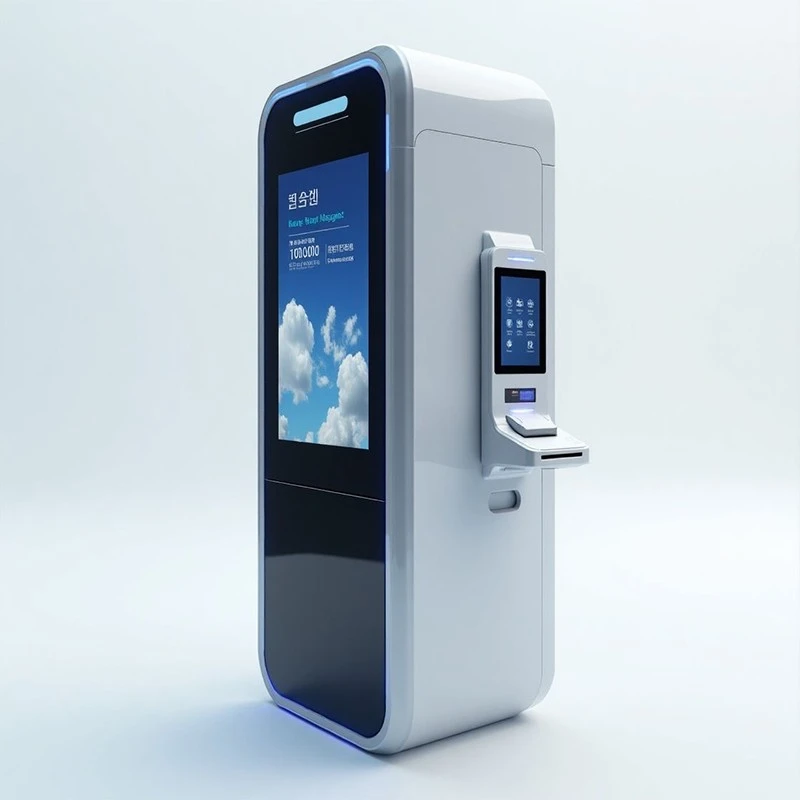
- Justera färginställningarna: De flesta kioskskärmar har inbyggda färgjusteringsinställningar. Du kan komma åt dessa inställningar via skärmens meny. Prova att justera ljusstyrkan, kontrasten, mättnaden och färgtemperaturen för att se om du kan korrigera färgförvrängningen.
- Kontrollera grafikkortet: Om det inte fungerar att justera bildskärmsinställningarna kan problemet bero på grafikkortet i datorn som är anslutet till kioskskärmen. Se till att grafikkortets drivrutiner är uppdaterade. Du kan besöka tillverkarens webbplats för att ladda ner de senaste drivrutinerna för ditt grafikkort.
2. Problem med pekskärm
Pekskärm som inte svarar
En pekskärm som inte svarar är ett stort problem eftersom den gör kioskskärmen oanvändbar för interaktiva applikationer.
- Rengör pekskärmen: Smuts, damm och fingeravtryck på pekskärmen kan störa dess funktion. Använd en mjuk, luddfri trasa och en mild rengöringslösning för att rengöra pekskärmen. Undvik att använda slipande material eller starka kemikalier, eftersom de kan skada pekskärmen.
- Kalibrera pekskärmen: De flesta pekskärmskiosker låter dig kalibrera pekskärmen. Denna process säkerställer att pekskärmen registrerar pekinmatningar korrekt. Se bruksanvisningen för kioskskärmen för att ta reda på hur du kalibrerar pekskärmen.
- Kontrollera pekskärmskontrollen: Om rengöring och kalibrering av pekskärmen inte fungerar kan problemet bero på pekskärmskontrollen. Pekskärmskontrollern är en enhet som översätter pekingångar till digitala signaler. Du kan prova att starta om kioskskärmen och datorn som är ansluten till den. Om problemet kvarstår kan pekskärmskontrollen behöva bytas ut.
Felaktiga pekingångar
Ibland kan pekskärmen registrera pekinmatningar på fel ställe.
- Kalibrera om pekskärmen: Som nämnts tidigare kan kalibrering hjälpa till att korrigera felaktiga pekinmatningar. Se till att följa kalibreringsprocessen noggrant, eftersom felaktig kalibrering kan leda till ytterligare problem.
- Kontrollera om det finns programvarukonflikter: Det kan finnas programvarukonflikter mellan drivrutinen för pekskärmen och andra program som körs på datorn. Försök att stänga alla onödiga applikationer och se om pekinmatningsnoggrannheten förbättras. Om den gör det, kan en av applikationerna orsaka konflikten.
3. Mjukvara och anslutningsproblem
Långsam prestanda
Långsam prestanda kan göra att kioskskärmen inte svarar och är frustrerande att använda.
- Kontrollera systemresurserna: Kioskskärmens prestanda kan påverkas av tillgängliga systemresurser, såsom CPU, minne och diskutrymme. Öppna aktivitetshanteraren på datorn som är ansluten till kioskskärmen och kontrollera resursanvändningen. Om CPU- eller minnesanvändningen är konsekvent hög kan du behöva stänga vissa applikationer eller uppgradera hårdvaran.
- Uppdatera operativsystemet och programvaran: Föråldrade operativsystem och programvara kan orsaka prestandaproblem. Se till att operativsystemet och alla applikationer som körs på kioskskärmen är uppdaterade. Du kan vanligtvis göra detta genom de inbyggda uppdateringsmekanismerna för operativsystemet och programvaran.
Anslutningsproblem
Kioskskärmar måste ofta vara anslutna till nätverk, skrivare eller andra enheter. Anslutningsproblem kan hindra kiosken från att fungera korrekt.
- Kontrollera nätverksinställningarna: Om kioskskärmen har problem med att ansluta till nätverket, kontrollera nätverksinställningarna. Se till att Wi-Fi- eller Ethernet-anslutningen är korrekt konfigurerad och att kioskskärmen är inom nätverkets räckvidd. Du kan också prova att starta om routern och kioskskärmen.
- Verifiera enhetsanslutningarna: Om kioskskärmen är ansluten till andra enheter, till exempel skrivare, kontrollera anslutningarna. Se till att kablarna är ordentligt anslutna och att enheterna är påslagna och korrekt konfigurerade.
4. Hårdvaruproblem
Överhettning
Överhettning kan göra att kioskskärmen stängs av oväntat eller har prestandaproblem.
- Kontrollera ventilationen: Se till att kioskskärmen har ordentlig ventilation. Ta bort alla föremål som kan blockera ventilationsportarna. Om kioskskärmen är installerad i ett slutet utrymme, överväg att lägga till ytterligare ventilation, till exempel en fläkt.
- Rengör de inre komponenterna: Damm och skräp kan samlas inuti kioskens display med tiden, vilket kan hindra värmeavledning. Du kan använda tryckluft för att rengöra de interna komponenterna, såsom fläktar och kylflänsar. Var dock försiktig så att du inte skadar någon av komponenterna.
Hårdvarufel
Hårdvarufel, som en trasig hårddisk eller ett felaktigt moderkort, kan vara allvarligare och kan kräva professionell reparation.
- Diagnostisera problemet: Använd diagnostiska verktyg för att identifiera den felaktiga hårdvarukomponenten. Många datorer har inbyggda diagnostikverktyg, eller så kan du använda diagnostisk programvara från tredje part. När du har identifierat den felaktiga komponenten kan du bestämma om du vill byta ut den själv eller kontakta en professionell tekniker.
Sammanfattningsvis kräver felsökning av vanliga problem med bulk-kioskskärmar ett systematiskt tillvägagångssätt. Genom att följa stegen som beskrivs ovan kan du ofta identifiera och lösa problemen på egen hand. Men om du stöter på problem som du inte kan lösa, tveka inte att kontakta oss. Som en ledande leverantör avAndroid Smart Service Touchscreen Display Kiosk,Självbetjäning Biljetter Interaktiv Kiosk Display, ochSjälvbetjäningsmottagning Interaktiva kioskerlösningar Display, vi har ett team av erfarna tekniker som kan ge dig professionell support och assistans. Oavsett om du behöver hjälp med installation, underhåll eller felsökning finns vi här för att se till att dina kioskskärmar fungerar smidigt. Om du är intresserad av att köpa bulk kioskdisplayer eller har några frågor om våra produkter och tjänster, är du välkommen att kontakta oss för upphandlingsförhandlingar.
Referenser
- Datorfelsökningsguider
- Kiosk Display tillverkarens användarmanualer
- Onlineresurser om skärm- och pekskärmsteknik


